n8n 사용법 초보 가이드: 첫 워크플로우 만들고 실행해보기
자동화 도구가 궁금해서 찾아보다 n8n이라는 이름을 보고 막막했다면, 이 글이 딱 맞아요. 저는 n8n을 서버에 직접 설치해서 써보고 있는데, 처음 화면을 열었을 때 "여기서 뭘 눌러야 하지?" 싶었어요. 그래서 그때 헷갈렸던 부분을 기준으로 가장 쉬운 연습 하나를 만들어 보려고 해요.
n8n은 '자동화 블록 조립 도구'예요
n8n은 "이런 일이 생기면 이렇게 해라"를 블록으로 이어 붙여 만드는 자동화 도구예요. 코딩을 몰라도 화면에서 블록을 끌어다 놓기만 하면 됩니다. 처음엔 이 세 단어만 알면 돼요.
- 워크플로우: 자동화의 전체 순서표예요. 요리로 치면 '레시피 한 장'이에요.
- 노드: 순서표 안의 블록 하나하나예요. "메일 보내기", "문장 만들기" 같은 동작 하나가 노드예요.
- 트리거: 자동화를 시작시키는 신호예요. 자동문의 센서처럼 "이럴 때 시작해!"를 알려줘요.
n8n을 쓰는 방법은 두 가지예요
- 클라우드 버전: 회원가입만 하면 바로 쓸 수 있어요. 설치가 필요 없어서 초보자에게 편해요. 무료 체험 기간과 요금은 바뀔 수 있으니 가입 전에 n8n 사이트에서 꼭 확인하세요.
- 직접 설치: 내 컴퓨터나 서버에 설치해서 쓰는 방식이에요. 비용을 아낄 수 있지만 설치와 관리를 직접 해야 해서 처음에는 조금 어려워요.
이 글의 화면은 제가 직접 설치한 버전 기준이에요. 클라우드 버전은 메뉴 위치가 조금 다를 수 있지만, 같은 도구라서 블록을 이어 붙이는 방식은 같아요.
따라 해 보기: '문장 하나 만들기' 워크플로우
오늘은 가장 간단한 연습을 해볼게요. 버튼을 누르면 "안녕, 자동화!"라는 문장을 만들어 주는 워크플로우예요. 아무 계정도 연결하지 않아서 마음 편하게 해볼 수 있어요.
1단계. 새 워크플로우 만들기
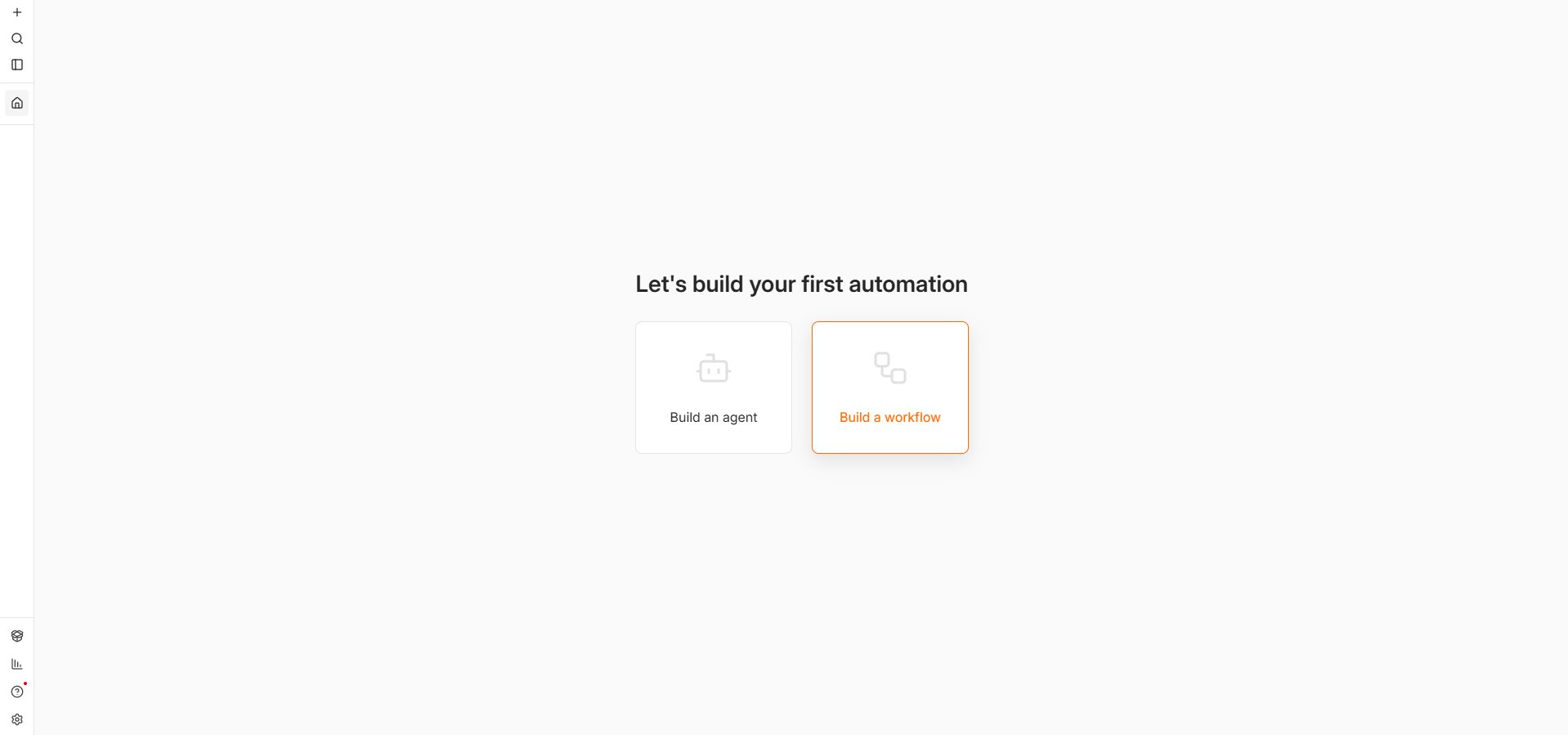
n8n에 로그인하면 첫 화면에 Build a workflow(워크플로우 만들기) 카드가 보여요. 눌러 주세요. 빈 작업판이 열려요. 버전에 따라 Create workflow라고 적혀 있을 수 있어요.
2단계. 시작 신호(트리거) 고르기
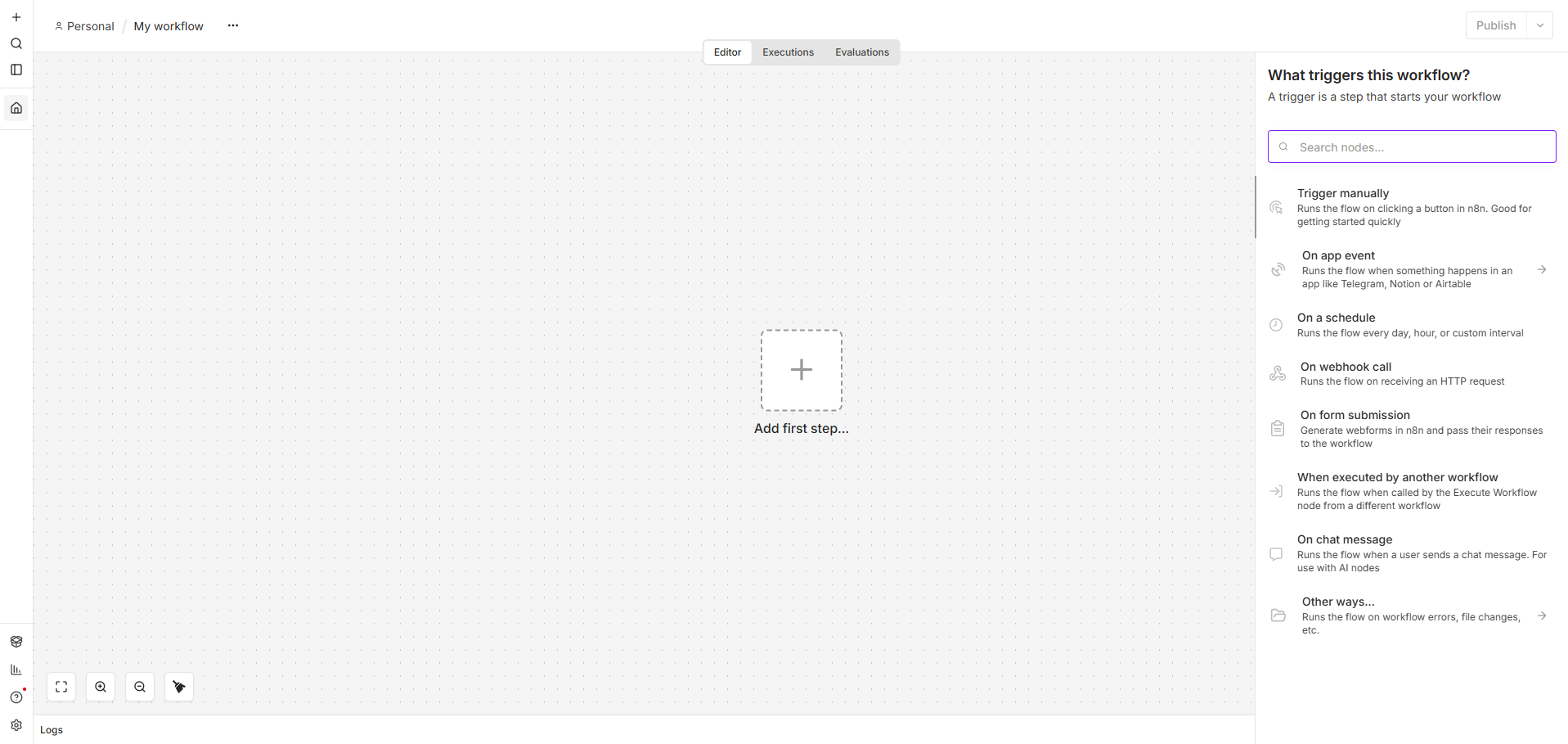
작업판 가운데의 Add first step(첫 단계 추가)을 누르고, 목록에서 Trigger manually(직접 실행하면 시작)를 골라요. "내가 버튼을 누르면 시작"이라는 가장 쉬운 신호예요. 고르면 작업판에 시작 블록이 올라가요.
3단계. 문장을 만드는 블록 붙이기
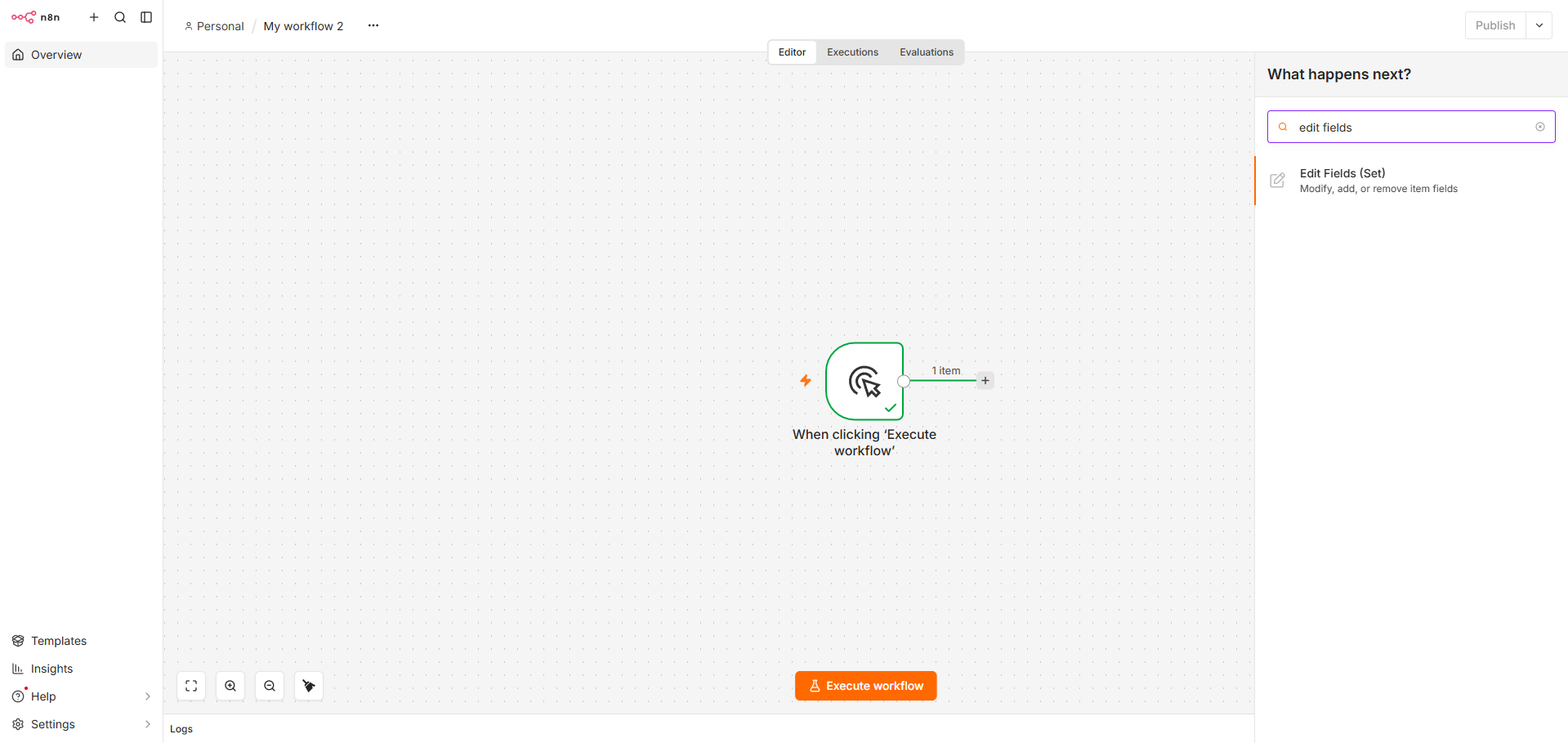
트리거 오른쪽 끝의 + 버튼을 눌러요. 검색창에 Edit Fields(또는 Set)를 입력해서 나온 블록을 골라요.
4단계. 문장 입력하기
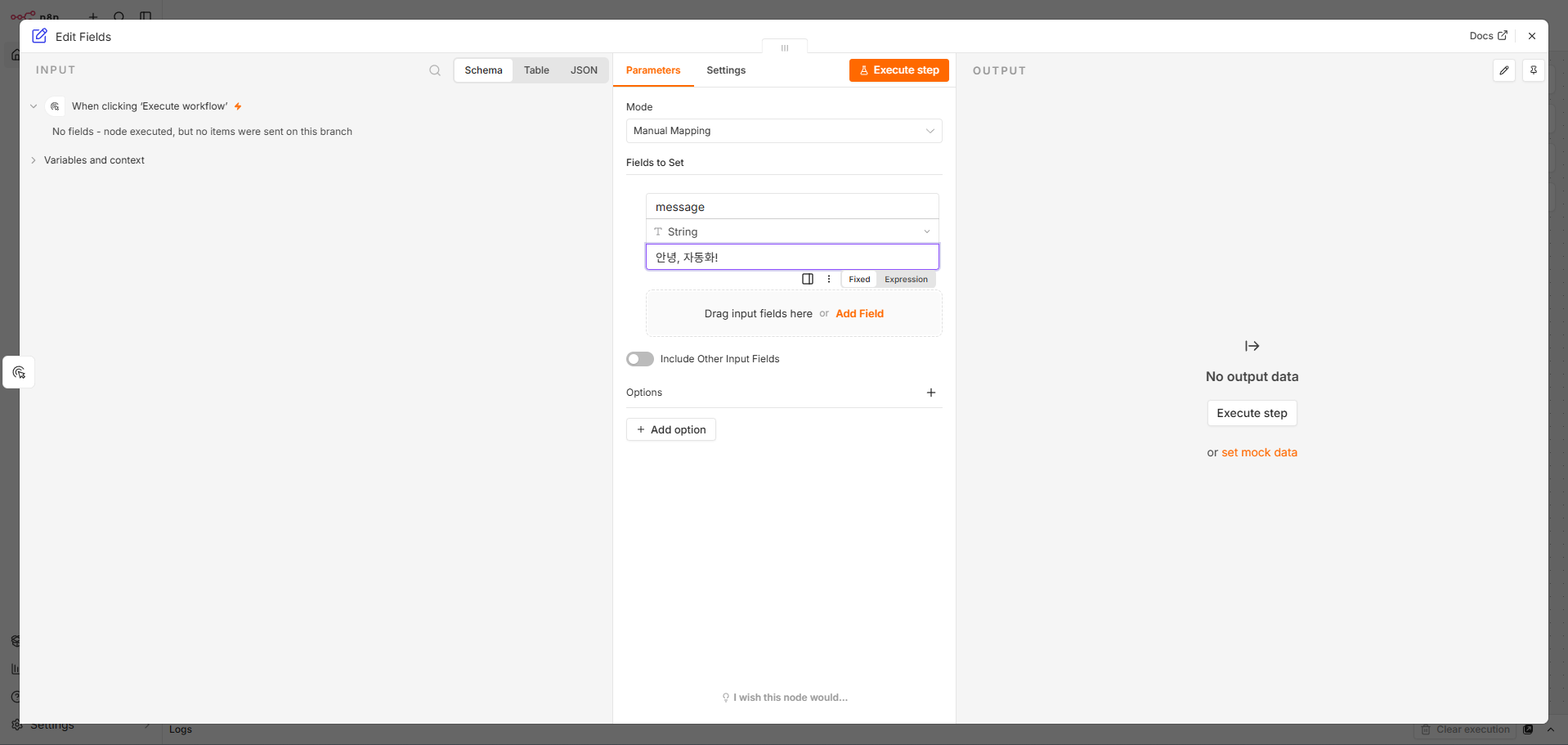
블록 설정 창에서 새 항목을 추가하고, 이름 칸에 message, 값 칸에 안녕, 자동화!를 입력해요. "message라는 이름표에 이 문장을 적어 둬"라는 뜻이에요.
5단계. 실행해서 결과 확인하기
작업판으로 돌아와서 아래쪽의 Execute workflow(워크플로우 실행) 버튼을 눌러요. 버전에 따라 Test workflow라고 적혀 있을 수 있어요. 블록에 초록색 표시가 뜨고, 블록을 열어 보면 방금 입력한 문장이 결과로 나와 있을 거예요.
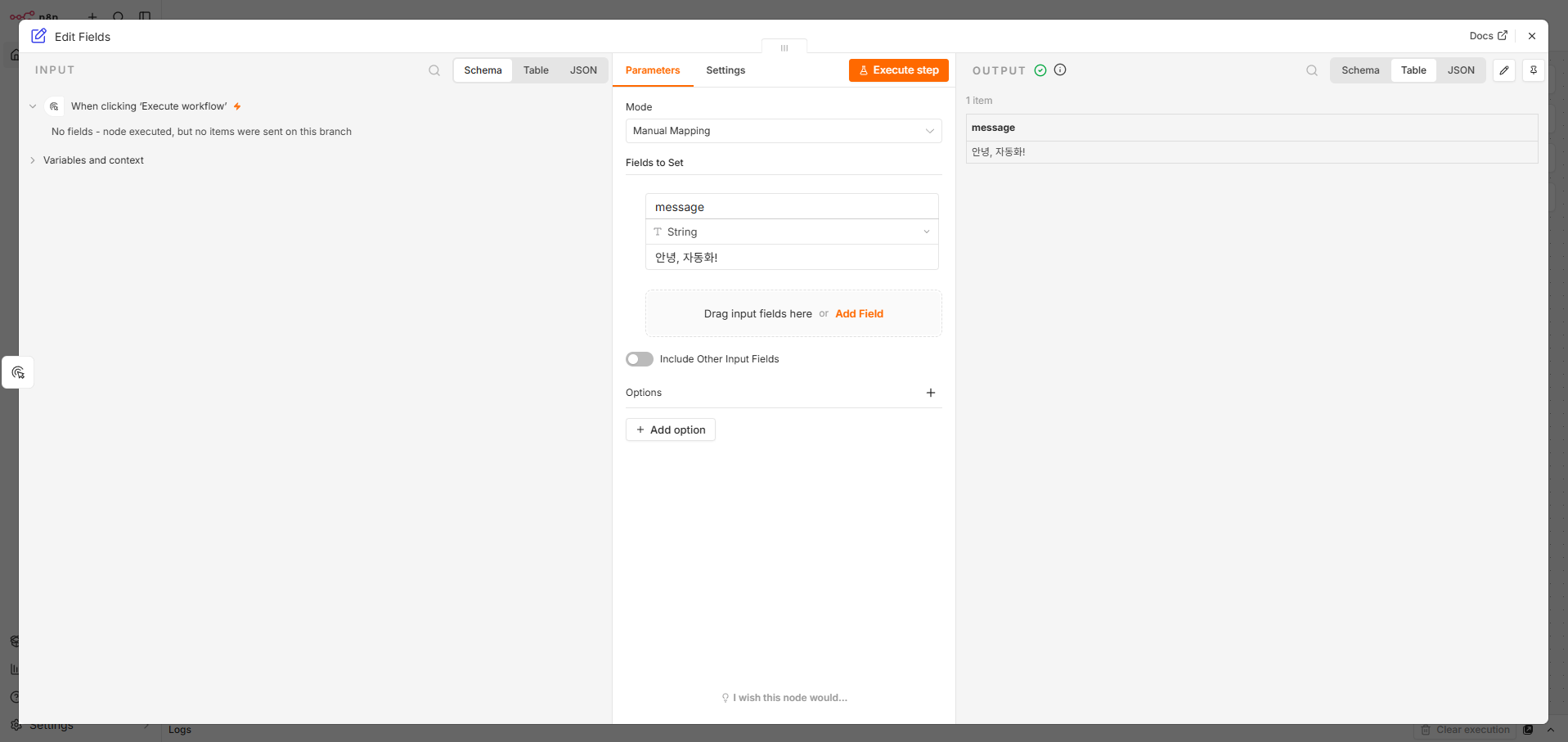
이게 n8n이 일하는 방식의 전부예요. 시작 신호 → 블록 → 결과가 이어진 거예요. 나중에 블록 사이에 "메일 보내기"나 "구글시트에 적기"를 끼워 넣기만 하면 진짜 업무 자동화가 돼요.
처음에 막히기 쉬운 곳
- 처음에 AI 어시스턴트 안내 창이 떠요: 제 화면에서는 n8n Assistant 안내가 먼저 나왔어요. 직접 비용을 내는 AI 모델을 연결해서 쓰는 기능이라 이 연습에는 필요 없어요. 안내 창 아래의 Turn off for this instance를 눌러 끄면 돼요.
- 화면 문구가 글과 달라요: n8n은 업데이트가 잦아서 버튼 이름이 조금 달라질 수 있어요. 비슷한 뜻의 버튼을 찾으면 돼요.
- 실행이 안 돼요: 블록이 빨간색이면 입력 칸이 비어 있는 경우가 많아요. 빨간 블록을 열어서 빈 칸이 없는지 확인해 보세요.
- 저장과 게시는 어떻게 하나요: 제 화면에서는 작업판 오른쪽 위에 Publish 버튼이 보였어요. 이 글의 연습은 실행해 보는 것까지만 하면 돼서 누르지 않아도 돼요.
정리
n8n은 블록을 이어 붙여 자동화를 만드는 도구이고, 처음에는 트리거(시작 신호) 하나와 블록 하나만 이어도 충분해요. 오늘 만든 연습용 워크플로우가 되면, 다음 단계로 메일 보내기나 구글시트 연결 같은 실제 자동화를 붙여볼 수 있어요. 직접 만들기 어려운 자동화가 있거나, 자동화 상담이 필요하면 flowdesk로 문의하세요.